
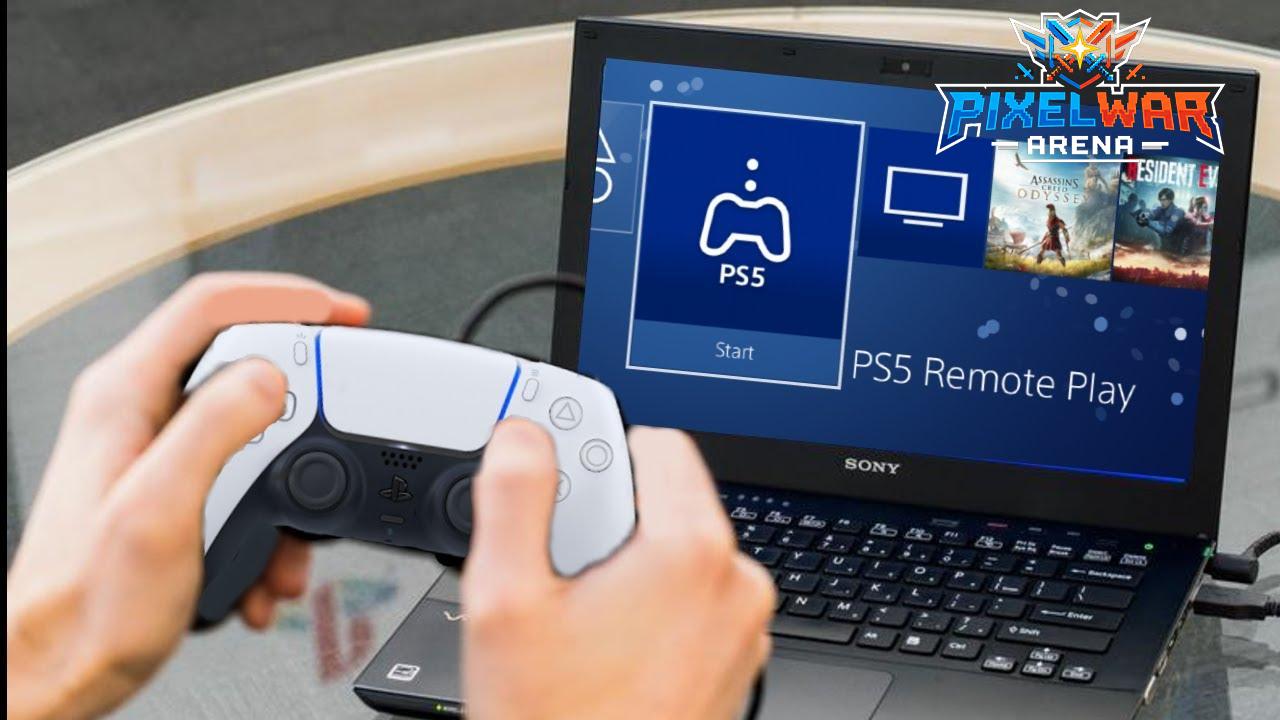
PS Remote Play membuka cara baru untuk menikmati game konsol tanpa harus duduk di depan TV. Dengan aplikasi resmi PlayStation, pemain bisa main PS5 di HP selama konsol dan ponsel terhubung ke jaringan yang stabil. Fitur ini cocok untuk pemain yang ingin melanjutkan progres game saat berada di kamar lain atau sedang bepergian dengan koneksi internet yang memadai.
Namun, pengalaman tetap bergantung pada kualitas jaringan, perangkat, dan pengaturan konsol. Berikut panduan praktis agar sesi bermain tetap nyaman dan minim lag.
Persiapan Awal Sebelum Menghubungkan Konsol
Langkah pertama adalah memastikan konsol dan akun sudah siap. Aktifkan fitur PS Remote Play di menu Pengaturan PS5, lalu pastikan konsol dalam mode rest dan terhubung ke internet. Unduh aplikasi resmi di perangkat mobile dan login dengan akun PSN yang sama.
Perbarui sistem PS5 serta aplikasi Remote Play ke versi terbaru. Koneksi kabel LAN ke konsol sangat disarankan agar sinyal dari PS5 ke router lebih stabil. Untuk ponsel, gunakan Wi-Fi 5 GHz dan hindari jaringan publik yang padat.
Cara Bermain dari Ponsel Tanpa Lag
Untuk main PS5 di HP, posisikan ponsel dekat router dan jauhkan dari perangkat yang mengganggu sinyal. Matikan unduhan besar, streaming video, atau aplikasi lain yang memakai bandwidth. Jika tersedia, sambungkan DualSense ke ponsel via Bluetooth agar kontrol lebih presisi.
Turunkan resolusi Remote Play ke 720p terlebih dahulu bila jaringan belum stabil. Setelah koneksi lancar, naikkan bertahap ke 1080p. Pengaturan ini membantu mengurangi frame drop saat adegan cepat.
Panduan di Perangkat Android
Pengguna remote play Android dapat mengunduh aplikasi PS Remote Play dari Google Play Store. Buka aplikasi, pilih konsol PS5 yang terdaftar, lalu tekan mulai. Pastikan izin jaringan dan penyimpanan sudah diberikan agar aplikasi berjalan normal.
Beberapa ponsel Android memiliki mode hemat daya yang membatasi performa jaringan. Nonaktifkan mode tersebut saat bermain. Jika tombol virtual terasa sempit, gunakan controller eksternal untuk kenyamanan lebih baik.
Panduan di Perangkat Apple
Bagi pengguna remote play iPhone, aplikasi tersedia di App Store. Proses login dan pemilihan konsol hampir sama dengan Android. Pastikan perangkat Apple dan PS5 berada di jaringan Wi-Fi yang sama untuk koneksi lokal.
Gunakan mode lanskap dan aktifkan mode fokus agar notifikasi tidak mengganggu sesi. Controller eksternal sangat membantu untuk game aksi. Jika layar terasa tertinggal, coba restart aplikasi dan router secara bergantian.
Menjaga Kualitas Gambar Tetap Stabil
streaming PS5 ke HP lewat internet membutuhkan upload dan download yang cukup. Sony menyarankan koneksi minimal 5 Mbps, tetapi 15 Mbps atau lebih memberi hasil lebih mulus. Di rumah, pastikan upload router memadai karena konsol mengirim video ke ponsel.
Aktifkan QoS pada router untuk memprioritaskan perangkat yang dipakai bermain. Hindari VPN karena dapat menambah latensi. Jika memakai hotspot, pilih sinyal 5G yang stabil dan pantau kuota.
- Jika lag muncul, turunkan resolusi dan dekatkan ponsel ke router.
- Jika koneksi terputus, periksa mode rest PS5 dan login ulang akun PSN.
- Jika controller tidak terdeteksi, nyalakan ulang Bluetooth lalu pasangkan kembali.
- Jika gambar pecah, ganti jaringan Wi-Fi atau gunakan kabel LAN pada konsol.